Thứ Sáu, 15 tháng 10, 2021

Key Office 365 vĩnh viễn | Active bản quyền miễn phí

Key Office 365 sẽ giúp bạn active Office 365 nhanh chóng và tiện lợi. Bài viết này, mình sẽ hướng dẫn Anh chị em cài đặt và active nó qua bài viết key office 365 chỉ dẫn kích hoạt vĩnh viễn nhé!

Anh chị em đã biết đến sự thông dụng của bộ phương tiện văn Microsoft Office rồi, mới nhất là phiên bản Office 2019 rồi tới bản Office 2016 cũ hơn và cũ hơn nữa. Nhưng các bộ Office này chỉ giúp cho bạn làm việc dưới dạng offline thôi.

Key Office 365 vĩnh viễn

Đây là một nền tảng dịch vụ trên hệ thống đám mây. Gồm các ứng dụng Office online, mở mang thêm nhắn tin, email, lập danh bạ, lịch hẹn, gọi trực tuyến. Chính điều đó tạo tiện lợi cho khách hàng and công ty đủ nội lực nhất quán các dữ liệu của người dùng ở trên những thiết bị khác.

Trong thời gian thao tác làm việc nhómmột người đủ sức dễ dãi up tài liều của mình lên đám mây, người khác trong nhóm  thể vào thực hiện tiếp phần tài liệu đấy. Bạn cũng trở nên tiện dụng biết được những ai vào biên tập tài liệu của chính mình, quan lý & chia sẻ nó.

Cuối cùng với Microsoft Office 365, bạn không thể làm việc một mình bên trên một máy nữa, mà là liên kết với người khác theo khuynh hướng 4.0. Sở dĩ việc Microsoft tung chiêu cuối Office 365 này để đối đầu và cạnh tranh sở hữu ông lớn Google về ứng dụng văn phòng trực tuyến. Và Office 365 được  ký giấy phép dùng theo chu kỳ hằng tháng hoặc hằng năm.

Download Microsoft Office 365

TẢI OFFICE 365

Đây là bản Microsoft Office 365 mới nhất 2021 và đã được kích hoạt sẵn, mình đã test đa số lần và thành công. Nếu như bạn đang xài bản Office cũ thì hãy gỡ cài đặt bản cũ đi và tải bản này về để kích hoạt vĩnh viễn nhé.

Key Office 365 miễn phí – Hướng dẫn active bản quyền vĩnh viễn

Danh sách cập nhật tài khoản Office 365 vĩnh viễn mới nhất 2021 cho Anh chị  thể dùng nhưng không dùng Onedrive nha Anh chị em

hung01237160439@onedrive5tb.com Pass: hung10032002

11160772@st.neu.edu.vn Pass: 11160772

terika55@unisalle.edu.co Pass: 92122204539

mi.quiroga@uandresbello.edu Pass:108595

kristenszendrey@students.rossu.edu Pass: Pa2001

Link tổng hợp và cập nhật key kích hoạt office 365 update liên tục: https://ift.tt/3ksqo50 (Pass trong file tải ISO phía trên nha). Cả nhà với thể vào website để xin key bản quyền office 365, key office 365 personal, key office 365 pro plus, key office 365 proplus…

Đây là những key office 365 vĩnh viễn mình sưu tầm và tổng hợp được. Bạn với thể share key office 365 cho người thân nếu như nó sử dụng được.

828CH-G4FPY-HMH4R-32GCK-6D9BH

433NF-H7TMK-TPMPK-W4FGW-7FP9K

7XD2X-JWJ94-BCHBW-W9WXP-J2WPT

MTDNG-PDDGD-MHMV4-F2MBY-RCXKK

DJKSE-DFJS93-DFJKD94JD-DJKD94

6PMNJ-Q33T3-VJQFJ-23D3H-6XVTX

PGD67-JN23K-JGVWW-KTHP4-GXR9G

MT7YN-TMV9C-7DDX9-64W77-B7R4D

FCMXC-RDWMP-RFGVD-8TGPD-VQQ2X

PBTFM-WWN3H-2GD9X-VJRMG-C9VT

6KTFN-PQH9H T8MMB-YG8K4-367TX

DJC4N-DX7PC-GM3GK-V8KKW-XWYGX

Nếu bạn vẫn chưa tìm được key thích hợp thì  thể tải Office 2019 full Crack. Phiên bản này chỉ cần download về và cài đặt thôi. Nhanh gọn lẹ cho ae không cần làm gì hết.

Thực hiện như sau:

Lúc tiến hành cài đặt đã xong, bạn chỉ cần nhấn tổ hợp phím Window + Q. Trên màn hình sẽ hiện lên 1 hộp thoại kiếm tìm, bạn gõ vào chữ “Microsoft Office” hoặc “Office”. Kết quả như hình dưới đây:

key bản quyền office 365

Tiếp ấy, có một hộp thoại mới xuất hiện:

share key office 365

Ở đây bạn click vào nút Active và tiến hành nhập dãy key vào. Còn khi bạn chọn nút “Try”, bạn sẽ đượcsử dụng các công cụ của Office 365 miễn phí trong thời hạn 1 tháng.

Cách Crack Office 365 cmd bản quyền bằng Command Prompt

Nếu như bạn nhập tất các Key office 365 bản quyền trên mà không  key Office 365 nào được thì bạn hãy thử thêm 1 phương pháp sau:

Bước 1: Trên màn hình laptop (hoặc PC) bạn chọn vào nút Start (biểu tượng Window), rồi nhập cmd. Ở đây sẽ xuất hiện một bảng Command Prompt xuất hiện, bạn click phải chuột vào nó và chọn Run as administrator nhé.

kích hoạt Key Office 365

Bước 2: Bạn hãy sao chép từng mẫu code bên dưới rồi Dán vào cửa sổ Command Prompt rồi nhấn Enter để active office 365 nhé!

Code:

cd /d %ProgramFiles%\Microsoft Office\Office16

cd /d %ProgramFiles(x86)%\Microsoft Office\Office16

Đặc biệt chú ý: COPY TỪNG DÒNG MỘT THÔI NHÉ!

Bước 3: Bạn tiếp tục “Sao chép” hết đoạn code này và “Dán” vào Command Prompt rồi nhấn Enter.

Code:

for /f %x in (‘dir /b ..\root\Licenses16\proplusvl_kms*.xrm-ms’) do cscript ospp.vbs /inslic:”..\root\Licenses16\%x”

Bước 4: Bây giờ các bạn sẽ dùng KMS client bản quyền để active Office 365Các bạn phải lưu ý là TẮT KẾT NỐI MẠNG WIFI hoặc NGẮT DÂY MẠNG. Thứ 2 là “Sao chép” đoạn code bên dưới “Dán” hết vào Command Prompt xong nhấn Enter.

Code:

cscript ospp.vbs /inpkey:XQNVK-8JYDB-WJ9W3-YJ8YR-WFG99

cscript ospp.vbs /unpkey:BTDRB >nul

cscript ospp.vbs /unpkey:KHGM9 >nul

cscript ospp.vbs /unpkey:CPQVG >nul

cscript ospp.vbs /sethst:kms8.msguides.com

cscript ospp.vbs /setprt:1688

cscript ospp.vbs /act

Bây giờ, bạn phải chờ một tí để cho nó chạy thử đoạn Script này. Khi chạy xong, nó sẽ hiện lên rất nhiêu đoạn Text như hình nhưng bạn chỉ cần thấy đoạn chữ “Product Activation Successful”. Như thế là bạn đã kích hoạt bản quyền thành công Microsoft Office 365 vĩnh viễn.

Hướng dẫn active Office 365 Key vĩnh viễn bằng Batch file

Bước 1: Bạn ra màn hình máy tính laptop (hoặc PC) nhấp phải chuột chọn “New” và chọn tiếp Text Document để mở Notepad lên.

Sau đấy, sao chép hết đoạn code ở dưới và dán vào Notepad.

Code: https://drive.google.com/file/d/1GsmPasVjSt4XeoCJzu4935kbgEOwiW9m/view

Bước 2: Tiếp đén, bạn chọn Save As cái file Notepad đó lại và đặt tên cho nó “1click.cmd”.

xin key microsoft office 365

Bước 3: Tại đây, bạn nhấp chuột phải vào file 1click.cmd và chọn Run as adminitrator.

Bây giờ chỉ cần chờ để cho nó chạy file thôi. Và khi trông thấy dòng chữ “Product Activation Successful” tức là bạn đã thực hiện active Office 365 bản quyền thành công rồi đấy.

key office 365 giá rẻ

Tạm Kết

Trên đây Blogkienthuc247.com đã chỉ dẫn bạn cách nhập Key Microsoft Office 365 mới nhất 2021. Cảm ơn Anh chị đã theo dõi bài viết của mình. Với những cách chia sẻ này, mình hi vọng sẽ giúp bạn dễ dàng tiếp cận hơn và thực hành kích hoạt Office 365 thành công của mình (là của bạn đấy).

Trong công đoạn thực hiện office 365 full crack 2021nếu như bạn gặp vấn đề ở bước nào thì hãy để lại thông báo ở comment, mình sẽ giải đáp thắc mắc của Anh chị em trong thời gian sớm nhất. Chúc cả nhà thao thành công công!

Bài viết Key Office 365 vĩnh viễn | Active bản quyền miễn phí đã xuất hiện đầu tiên vào ngày blogkienthuc247.


source https://blogkienthuc247.com/key-microsoft-office-365/

Thứ Ba, 12 tháng 10, 2021

Key Office 2016 miễn phí | Cách Active bản quyền vĩnh viễn

Key active Office 2016 là phiên bản nâng cấp cho phép bạn tiêu dùng rất nhiều tính năng. Hiện tại có rất nhiều phiên bản khác nhau nhưng Active Office 2016 được người dùng lựa chọn nhiều nhất vì tính năng vượt bậc mà nó mang đến.

Vậy tính năng của nó là gì?  Có nên nâng cấp không? Sau đây, Blog Kiến Thức 247 sẽ chia sẻ đến bạn bí quyết Active Office 2016 cũng như bí quyết kích hoạt bản quyền vĩnh viễn Key active Office 2016cùng theo dõi nhé!

Key Active Office 2016 vĩnh viễn

Office 2016 là phần mềm văn phòng quen thuộc với hầu hết người sử dụng  máy tính. Nó giúp bạn rất nhiều trong công tác của mình. Tính tới thời khắc hiện tại, đã có phiên bản Office ra đời nhưng Active Microsoft Office 2016 dành được sự chọn lựa nhiều nhất. Một số tính năng hữu ích của nó  thể đề cập tới như sau.

Key Office 2016 vĩnh viễn

làm cho việc cộng nhau tiện lợi hơn:

  • Office 2016 giúp việc chia sẻ tài liệu cũng như kết nối với người khác tại cùng 1 thời khắc vô cùng dễ dàng.
  • Chia sẻ tài liệu: Xem nội dung chỉnh sửa của những đồng tác kém chất lượng trên Word, PowerPoint và OneNote. Lịch sử phiên bản được cải thiện goups bạn xem lại ảnh chụp màn hình của tài liệu trong giai đoạn chỉnh sửa.
  • Đơn giản hóa việc chia sẻ file: Chỉ cần một cú nhấp chuột hoặc tính năng đính kèm file mới được bổ sung trong Outlook ngay lập tức tài liệu của bạn đã được chia sẻ.
  • Key Office 2016 còn sở hữu thêm một số tính năng hữu dụng như: trò chuyện nhóm; quản lý công việc… Nó giúp bạn dễ dàng hơn trong việc trao đổi với quý khách của mình.
  • Tương thích với phần lớn những nền tảng: điểm nhấn của Office 2016 là bạn có thể xem; chỉnh sửa; phân tích… trên tất cả các thiết bị như: máy tính; macbook; điện thoại thông minh…

Làm việc nhanh, hiệu quả hơn:

  • Bạn  thể ra lệnh bằng giọng nói với Word, Excel hoặc PowerPoint dễ dàng bằng Tell Me.
  • Kiểm tra các sự kiện  tính năng Smart Lookup được tăng trưởng dựa trên Bing. Tính năng này cho phép dùng các thuật ngữ mà bạn nhấn mạnh vào các ngữ cảnh khác nhau.
  • Sử dụng tính năng dự đoán chỉ bằng vài thao tác đơn giản. Phần lớn dữ liệu lịch sử sẽ được tổng hợp thành một bản phân tích xu thế trong tương lai 1 cách nhanh nhất. Các biểu đồ giúp bạn thuận tiện nhìn được kết quả hơn.

Phù hợp với Windows 10

Key active Office 2016 và hệ điều hành Windows 10 là cặp “bài trùng” mang đến cho bạn giải pháp toàn diện trong công việcMicrosoft Office được tích hợp thêm trợ lý ảo Cortana. Việc này giúp bạn tiện lợi kiểm soát được mọi thứ.

Các ứng dụng di động Ofice trên Windows 10 gần gũi tới từng cử chỉ chạm. Nó giúp tối ưu năng suất cũng như thời gian làm việc. Nếu bạn đang định nâng cấp phần mềm thì 1 lời khuyên dành cho bạn ấy là nên sử dụng hệ điều hành Windows 10.

Download Microsoft Office 2016 miễn phí

Đây là phiên bản Microsoft Office 2016 mới nhất mà mình đã cập nhật. Mình cũng đã test đa số lần và thành công nên bạn cứ yên tâm Download về và cài đặt. nếu bạn đang xài bản Office cũ thì trước tiên gỡ cài đặt bản cũ đi và tải lại bản này về để kích hoạt Office 2016 vĩnh viễn nhé.

Mình cũng được  file chỉ dẫn cài đặt rất là chi tiết và cụ thể. Bạn chỉ cần làm theo để  thể sử dụng Office 365 bình thường. Phiên bản này với các update mới:

  • Được xây dựng để làm việc nhóm trên bộ cung cụ hiệu quả.
  • Update thêm nhiều biểu đồ trên Word, PowerPoint và Excel.
  • Đưa dữ liệu vào file Excel nhanh gọn, tiện lợi.
  • Đính kèm nhanh hiện đại trong Outlook.
  • Tra cứu thông minh trong Word, PowerPoint và Excel.
  • Office 2016 bản quyền đơn thuầndễ dàng thực hiện và mua một lần tiêu dùng vĩnh viễn.
  • Tránh được nhiều lỗi ở các phiên bản cũ.
  • Chạy mượt, giao diện đẹp, nhiều tính năng nổi trội.

Share Key active Office 2016 miễn phí mới nhất 2021

Office 2016 Professional Plus:

23NQ8-PQM86-PMHQF-WMT7T-683MB

J8M2Q-JNDGB-9B469-CTT26-TJGDY

MC22N-XXW22-K6W7Q-7VPW8

XQNVK-8JYDB-WJ9W3-YJ8YR-WFG99

Office 2016 Standard:

BYNMG-WD86P-TJBC4-PPV66-8TYWC

JNRGM-WHDWX-FJJG3-K47QV-DRTFM

VYBBJ-TRJPB-QFT4D-H3GVB

MS Office 2016 Key Visio Premium:

PQCFB-YGXGC-TXB66-DH3VW-GCGYQ

MS Office 2016 Keys Project Professional:

YG9NW-3K39V-2T3HJ-93F3Q-G83KT

Product Key Office 2016 :

GNH9Y-D2J4T-FJHGG-QRVH7-QPFDW

DR92N-9HTF2-97XKM-XW2WJ-XW3J6

J7MQP-HNJ4Y-WJ7YM-PFYGF-BY6C6

R69KK-NTPKF-7M3Q4-QYBHW-6MT9B

YG9NW-3K39V-2T3HJ-93F3Q-G83KT

869NQ-FJ69K-466HW-QYCP2-DDBV6

JNRGM-WHDWX-FJJG3-K47QV-DRTFM

PD3PC-RHNGV-FXJ29-8JK7D-RJRJK

7WHWH-4T7MP-G96JF-G33KR-W8GF4

Key active Office 2016 miễn phí:

NKGG6-WBPCC-HXWMY-6DQGJ-CPQVG

9C2PK-NWTVB-JMPW8-BFT28-7FTBF

PD3PC-RHNGV-FXJ29-8JK7D-RJRJK

GNH9Y-D2J4T-FJHGG-QRVH7-QPFDW

R69KK-NTPKF-7M3Q4-QYBHW-6MT9B

C2FG9-N6J68-H8BTJ-BW3QX-RM3B3

J484Y-4NKBF-W2HMG-DBMJC-PGWR7

YG9NW-3K39V-2T3HJ-93F3Q-G83KT

DR92N-9HTF2-97XKM-XW2WJ-XW3J6

J7MQP-HNJ4Y-WJ7YM-PFYGF-BY6C6

869NQ-FJ69K-466HW-QYCP2-DDBV6

JNRGM-WHDWX-FJJG3-K47QV-DRTFM

7WHWN-4T7MP-G96JF-G33KR-W8GF4

Cách thức kích hoạt bản quyền Office 2016 bằng key trực tiếp

Để cài đặt và active Office 2016 bằng key trực tiếp bạn hãy làm theo các bước sau đây.

Bước 1: Bạn cần mở ứng dụng trong bộ công cụ. Ví dụ như Microsoft Word trên máy tính của bạn. Tại Microsoft Word bạn nhấn vào File => chọn Account. Đây là bản dùng thử nên bạn hãy nhấp chuột vào Convert to Full để chuyển sang bước tiếp theo.

Hướng dẫn cài đặt Key Office 2016

Hướng dẫn cài đặt active Office 2016

Bước 2: Khi hộp thoại mới hiện ra, bạn chọn Enter key để nhập key kích hoạt mới. Chọn Buy nếu như bạn chưa có key kích hoạt và muốn mua key mới. Chọn Sign In lúc bạn đang dùng key bản quyền kỹ thuật số kết liên theo tài khoản Microsoft.share key office 2016 miễn phí

Bước 3: Trong hộp thoại hiện ra bạn hãy nhập key bản quyền để kích hoạt. Hướng dẫn này, dùng key NKGG6–WBPCC – HXWMY – 6DQGJ – CPQVG. Sau ấy bạn nhân Install.key office 2016 vĩnh viễn

Để quá trình kích hoạt được diễn ra tốt nhất bạn cần phải đảm bảo máy tính  kết nối internet ổn định cũng như Key Office 2016 phù hợp.

Bước 4: Sau một vàiphút phần mềm sẽ được kích hoạt. Lúc này bạn hãy truy cập lại mục Product Information để rà soát thông tin phần mềm. thông báo Product Activated hiện ra cho biết phần mềm đã kích hoạt thành công.

Cài đặt thành công Key Office 2019

Cài đặt thành công Key Office 2019

Cách kích hoạt Crack Office 2016 cmd thông qua Command Prompt

Để kích hoạt bản quyền Key Office 2016 duyệt Command Prompt bằng KMS server đầu tiên bạn cần sử dụng phiên bản Microsoft Office Volume. Sau đấy bạn mở phương tiện Prompt bằng cách thức giữ tổ hợp phím Window + R

Tiếp đó bạn gõ từ khóa cmd => Enter hoặc bạn nhấp chuột vào Start Menu; gõ cmd; sau đó nhấp chuột phải vào file Command Prompt, chọn Run As Administrator.active office 2016 vĩnh viễn

Tiếp theo bạn hãy lựa chọn một trong 2 đoạn mã dưới đây sao cho thích hợp với hệ thống của mình. Nếu như bạn đang dùng phiên bản Microsoft Office 2016 32 bit và sử dụng hệ điều hành Window 64 bit thì bạn hãy nhập những lệnh tuần tự dưới đây.

Lưu ý, sau mỗi lệnh bạn nhấn Enter và chờ thông báo installation successful rồi tiếp tục nhập lệnh tiếp theo.

cd C:\Program Files (x86)\Microsoft Office\Office16

cscript OSPP.VBS /inpkey:XQNVK-8JYDB-WJ9W3-YJ8YR-WFG99

cscript OSPP.VBS /sethst:kms.digiboy.ir

cscript OSPP.VBS /act

cscript OSPP.VBS /dstatus

Nếu bạn đang sử dụng phiên bản Microsoft Office 2016 32 bit và dùng hệ điều hành Window 32 bit hoặc sử dụng Microsoft Office 2016 64 bit trên hệ điều hành Window 64 bit thì bạn cũng chạy tuần tự từng lệnh sau:

cd C:\Program Files\Microsoft Office\Office16

cscript OSPP.VBS /inpkey:XQNVK-8JYDB-WJ9W3-YJ8YR-WFG99

cscript OSPP.VBS /sethst:kms.digiboy.ir

cscript OSPP.VBS /act

cscript OSPP.VBS /dstatus

Cài đặt Key Office 2016 thông qua Command Prompt

Cài đặt Key Office 2016 thông qua Command Prompt

Lưu ý

Trong ấy XQNVK-8JYDB-WJ9W3-YJ8YR-WFG99 là Key Office 2016 kích hoạt bản quyền trên máy chú KMS. Nếu như key báo hết hạn bạn  thể dùng key khác. Sau lúc kết thúc quá trình nhập lệnh sẽ nhận dòng thông báo Product activation successful. Bạn hãy mở lại phần mềm và rà soát trong mục Product Information để biết được thông báo bản quyền.

Trong quá trình kích hỏa nếu có thông báo lỗi Error thì bạn hãy kiểm tra lại phiên bản Key Office 2016 của mình. Nếu như bạn đang sử dụng bản Retail thì hay convert sang phiên bản Volume trước lúc kích hoạt. Cách kích hoạt phê duyệt máy chủ KMS chỉ chấp nhận phiên bản Microsoft Office 2016 Volume.

Tổng kết

Trên đây, Blog kiến thức 247 đã chỉ dẫn bạn bí quyết cài đặt Key Office 2016 1 cách đầy đủ và chi tiết nhất. Phần mềm này vững chắc sẽ hỗ trợ và giúp ích cho bạn rất trong công việchy vọng, qua bài viết bạn đã có thể tự cài đặt được thành công. Cảm ơn bạn đã theo dõi.

Bài viết Key Office 2016 miễn phí | Cách Active bản quyền vĩnh viễn đã xuất hiện đầu tiên vào ngày blogkienthuc247.


source https://blogkienthuc247.com/key-office-2016/

Thứ Bảy, 9 tháng 10, 2021

Tải Avatar Star Online – blogkienthuc247.com

Tải Avatar Star Online là game bắn súng kinh điển hay chính là phiên bản hồi sinh của tựa game FPS Avatar Star. Tải Avatar Star Online mang phong cách chibi dễ thương với những hình ảnh vô cùng quen thuộc. Tải game Avatar Star Online để bắt đầu tham gia cuộc chiến bắn súng vừa mới lạ vừa quen thuộc này.

Avatar Star Online chính thức hồi sinh tại Việt Nam

Game Avatar Star Online đòi hỏi người chơi phải điều khiển nhân vật di chuyển hợp lý, dùng skill chuẩn, ngắm bắn chính xác và phối hợp thật tốt với đồng đội thì mới nhanh chóng giành thắng lợi trong các cuộc đấu đỉnh cao.

Tải Avatar Star Online để thỏa sức thể hiện niềm đam mê bắn súng của mình trong những chế độ chơi quen thuộc như Đấu Đội, Cướp Cờ, Chiếm cứ điểm và Đoạt Bảo. Cùng hệ thống vũ khí vô cùng đa dạng, phong phú thỏa sức cho bạn chọn lựa cho phù hợp với chiến thuật của mình.

Download Avatar Star Online và trổ tài bắn súng của bạn

Điểm thu hút của game Avatar Star VN so với những tựa game bắn súng khác là bạn có thể mang cùng lúc nhiều khẩu súng khác nhau, rồi chuyển đổi chúng ngay trong trận chiến dễ dàng. Ngay từ đầu có thể mang theo 3 khẩu súng khác nhau, càng lên cao càng mang được nhiều vũ khí mới.

Cập nhật hệ thống nhiệm vụ chiến trường

Game Avatar Star Online đã mở thêm và mở lại 5 nhiệm vụ liên quan đến các chế độ Cướp cờ và Chiếm cứ điểm sau khi bị quá nhiều phản hồi tiêu cực. Ở mỗi nhiệm vụ hoàn tất chúng ta có cơ hội nhận về rất nhiều phần thưởng hấp dẫn như: Hồi thể cực, Hồi sinh, Rương, Chìa, Vàng, vv.

Cụ thể nhiệm vụ cập nhật như sau:

  • Cấp độ 5 – Trùm kéo cờ
  • Cấp độ 5 – Chế độ Cướp cờ – Chơi là thắng
  • Cấp độ 5 – Vua Chiếm cứ điểm
  • Cấp độ 10 – Thích thì chiến
  • Cấp độ 10 – chống chọi quên mình

Chế độ chơi trong game bắn súng Avatar Star Online

Chế độ đấu đội

Đấu đội là chế độ chơi vô cùng quen thuộc trong các tựa game bắn súng như Tập kích, Truy Kích hay Xuất Kích. Cách thức chơi Avatar Star VN cũng khá đơn giản, khi 2 đội cùng chiến đấu trong một màn chơi, đội nào diệt được số lượng đối thủ bằng số điểm mốc đầu tiên sẽ giành chiến thắng.

Các cuộc đấu không chỉ tập trung vào các điểm nóng trên bản đồ mà là cuộc đụng độ toàn diện ở khắp mọi ngóc ngách. Chính điểm khác biệt này đã tạo nên sức hút không hề nhẹ cho tựa game Avatar Star.

===> Tham khảo thêm bài viết mới tại blogkienthuc247.com

Chế độ chiếm cờ

Chiếm cờ hay Chiếm cứ điểm là chế độ chơi đầy kịch tính, bất ngờ nhất trong trò chơi Avatar Star. Trong một màn chơi sẽ xuất hiện 4 cột cờ, 2 đội sẽ phải tranh nhau chiếm lấy các địa điểm đó và bảo vệ cờ của mình. Đội nào đạt mức 1.000 điểm trước hết sẽ giành chiến thắng.

Chế độ kiểm soát căn cứ

Kiểm soát căn cứ là chế độ chơi nổi tiếng trong game Call Of Duty huyền thoại. Điểm đặc biệt của chế độ này là cả 2 đội phải tập trung toàn bộ hỏa lực vào một điểm nóng duy nhất trên bản đồ. Muốn chiến thắng bạn phải giữ được quyền kiểm soát căn cứ trong tổng thời gian là 5 phút trước những cuộc tấn công dồn dập  của đối phương.

Chế độ đoạt bảo

Đoạt bảo là chế độ chơi hoàn toàn mới so với những game bắn súng khác. Chế độ Đoạt bảo hướng người chơi đến tính đồng đội cao, tận dụng khe hở của địch mang báu vật về. Khi đạt mốc 1.000 điểm trước sẽ giành chiến thắng.

Tính năng chính trong game bắn súng Chibi Avatar Star Online

4 class nhân vật

  • Hộ tống (Guardian): Mệnh danh là “bình máu” di động trên chiến trường, với khả năng chữa trị tức thời, dựng trụ bơm máu liên tiếp. Được trang bị những loại vũ khí gọn nhẹ, dễ sử dụng như súng trường, shotgun (súng bắn đạn hoa cải) và cung tên thuốc nổ.
  • Sát thủ (Assassin): Với kỹ năng tàng hình, có thể luồn ra sau lưng kẻ địch, tung những đòn ác hiểm nhất, khiến đối thủ phải nơm nớp lo sợ. Sát thủ được trang bị các vũ khí có độ sát thương lớn như súng bắn tỉa, dao găm.
  • Pháo thủ (Gunner): Có khả năng tạo giáp phòng thủ, tấm khiên thép chắc chắn cùng khẩu đại liên 100 viên. Sức công phá càng gia tăng khi có thêm súng phóng lựu, thổi bay tất cả đối phương. Bên cạnh đó, lớp nhân vật này còn có khả năng giảm độ sát thương, chuyển hóa sát thương thành năng lượng tiến công, cùng lượng máu cao nhất trong các lớp nhân vật. Pháo thủ sử dụng những vũ khí đầy sức mạnh như súng máy và súng cối.
  • Bác học điên (Biochemist): Có khả năng cống hiến HP bản thân cho đồng đội và hút lấy HP kẻ địch. Trên người luôn ẩn chứa mầm bệnh, có khả năng truyền nhiễm cho kẻ địch.

Hệ thống bản đồ

  • Map tập luyện: Trong chế độ đấu đội, có thể đổi thay các bản đồ nhỏ và mời bạn bè cùng chơi.
  • Map chiến trường: Gồm nhiều chế độ map khác nhau:
    • Đấu Đội: Đội nào số đủ số Kill trước sẽ giành chiến thắng.
    • Chiếm đóng cứ điểm: Đội nào chiếm đóng và bảo vệ cứ điểm đủ thời gian sẽ thắng.
    • Chiếm cờ: Chiếm lĩnh vị trí và kéo cờ sẽ đc điểm đội mỗi giây, đủ điểm sẽ giành chiến thắng.
    • Đoạt bảo: Mang bảo rương về căn cứ sẽ đạt đc điểm, đội nào 1.000 điểm trước sẽ thắng.
    • Sinh tử: Tiêu diệt toàn bộ kẻ địch sẽ nhận 1 điểm đội, đội nào đủ điểm trước sẽ thắng.
  • Map Lạc viên: Trong chế độ Zombie, bạn phải truyền nhiễm cho tất cả con người hoặc sống sót tới phút cuối cùng sẽ giành chiến thắng.
  • Map viễn chinh: Mang hai chế độ Thường và Tinh anh. Phụ bản có thể đi solo hoặc lập tổ đội.

Sáng tạo Avatar

Tham  gia vào Avatar Star, người chơi còn thỏa sức tùy biến ngoại hình nhân vật theo phong cách riêng. Đây cũng chính là điểm khác biệt tạo nên sức hút không hề nhẹ cho tựa game này. Game cũng luôn tổ chức những cuộc thi sáng tạo avatar để người chơi thể hiện cá tính của mình.

Hệ thống nhiệm vụ

Hệ thống nhiệm vụ trong game rất nhiều, phong phú. Với chuỗi nhiệm vụ hàng ngày, hàng tuần nhiều vô kể khiến cho sân chơi Avatar Star luôn luôn náo nhiệt. Ngoài ra, còn có những sự kiện tặng tem, hoàn sao 100% và những giải đấu săn tiền mặt cho người chơi thỏa sức tham gia.

Hệ thống vũ khí

Cũng như bao tựa game bắn súng khác, Avatar Star cũng mang đến cho game thủ rất nhiều vũ khí khác nhau. Mỗi lớp nhân vật trong game có một loại vũ khí đặc trưng:

  • Pháo thủ: Luôn mang bên mình chiếc súng cối đầy uy lực, với khả năng sát thương cực lớn khiến kẻ thù phải khiếp sợ.
  • Sát thủ: Sở trường sử dụng dao cận chiến, với tốc độ ra chiêu cực nhanh, sát thương lớn.
  • Hộ vệ: Được trang bị cung thuốc nổ gồm 6 mũi tên, có tầm bắn cực xa, nhanh chóng tạo ra trận mưa tên.
  • Bác học điên: Sở hữu súng phóng lựu, có khả năng gây sát thương lớn, làm kẻ thù bị nhiễm độc nhanh chóng.

Nào hãy cùng tham gia vào các cuộc chiến đầy gay cấn, kịch tính, xem ai là tay súng cừ khôi nhất trong tựa game bắn súng Avatar Star Online vô cùng thú vị này. Bạn còn đợi gì nữa mà không ngay lập tức tải avatar phiên bản mới về máy tính và trải nghiệm thôi nào!

Bài viết Tải Avatar Star Online – blogkienthuc247.com đã xuất hiện đầu tiên vào ngày blogkienthuc247.


source https://blogkienthuc247.com/avatar-star/

Thứ Ba, 5 tháng 10, 2021

Office 365 là gì? Tổng quan về Microsoft 365

Không chỉ với kỹ thuật điện toán đám mây sáng tạo, tiên tiến, Microsoft Office 365 còn có khả năng bảo mật cao, cho phép các bạn làm việc trực tuyến hiệu quả.

Tổng quan về Microsoft 365

Office 365 là gì?

Office 365 được cải biên và nâng cấp từ Microsoft truyền thống. Đây là một dịch vụ được xây dựng từ kỹ thuật điện toán đám mây. Cũng như những phiên bản trước đó, Office 365 cho phép quý khách sử dụng các dịch vụ tiện ích dựa trên nền tảng Microsoft.

Đặc biệt, Office 365 giúp năng suất làm việc hiệu quả, cho phép sử dụng làm việc ở bất cứ đâu và khi nào.

Với tính ứng dụng cao, Office 365 thuận tiện cài đặt và sử dụng trên mọi thiết bị di động như: laptop, smartphone, máy tính bảng,… các dữ liệu trên các thiết bị sẽ được đồng bộ hóa theo khung thời gian thực. Office 365 là bạn đồng hành tối ưu cho các đơn vị, thương hiệu khi họ muốn trao đổi dữ liệu công tác với đối tác trong và ngoài tổ chức một cách an toàn, nhanh chóng. Một số trình duyệt phổ biến như: Cốc cốc, Chrome, Safari, Firefox … cũng được Office 365 hỗ trợ tuyệt đối.

Lịch sử Microsoft Office và Office 365

Đối với quý khách máy tính hệ điều hành Microsoft Window, Microsoft Office đã không còn quá xa lạ. Sau gần 3 thập kỷ với cuộc cách mạng đánh dấu sự xuất hiện của phiên bản Microsoft Office đầu tiên vào năm 1990 (thời điểm Windows ra đời), phiên bản mới Office 365 chính thức ra mắt người dùng vào năm 2011. Office 365 dựa trên nền tảng điện toán đám mây, phiên bản mới này đã hoàn toàn vượt mặt những “người anh” của mình.

Các ứng dụng của Office 365

Những tiện ích căn bản được cung cấp bởi Office 365 có thể nhắc đến như: Microsoft SharePoint Online, Microsoft Exchange Online, Office Professional Plus, Microsoft Team, Office Web Apps, …

Sử dụng điện toán đám mây thông minh mang đến hiệu quả cao trong công tác

Microsoft SharePoint Online

Dịch vụ được lưu trữ bởi Microsoft sử dụng nền điện đám mây. Áp dụng này cho phép bạn chia sẻ, sắp xếp, lưu trữ và truy cập trên mọi thiết bị di động. Microsoft SharePoint thích hợp cho mọi tổ chức từ lớn đến vừa và nhỏ. Họ có thể đăng ký trực tiếp dịch vụ SharePoint Online hoặc cả gói Microsoft 365. Đối với ứng dụng này, công ty có thể chia sẻ thông tin và tài liệu trên các site (địa chỉ) cần thiết đến nhân viên, đối tác cũng như khách hàng của mình một cách manh chóng.

Microsoft Exchange Online

Dịch vụ này hoạt động dựa trên Microsoft Exchange Server, với tính năng điều hành và lưu trữ thông tin  trên nền tảng đám mây. Microsoft Exchange Online giúp người dùng truy cập vào email, danh bạ, tạo lịch hẹn thông qua quá trình đồng bộ hóa lịch sử, thời gian trên mọi thiết bị. Ngoài ra, người dùng có thể truy xuất, khôi phục và sao lưu dữ liệu đơn giản, dễ dàng.

Office Professional Plus

Tính năng của ứng dụng này là giúp việc quản lý văn phòng trở nên hiệu quả hơn. Tương tự trên máy tính, Office Professional Plus được cài đặt bằng Microsoft Office Services.

Microsoft Teams

Được thiết lập dựa trên nền tảng hội thoại thuận tiện cho quá trình làm việc nhóm. Tại đây, tất cả tập thể cũng như mọi cuộc giao tiếp hay nội dung quan trọng đều được tập hợp lại trong một không gian nhất định. Điều này giúp các thành viên có thể kiểm soát công việc thuận lợi và dễ dàng hơn.

Office Web Apps

Bao gồm những phần mềm quen thuộc như: Word Web App, Excel Web App, PowerPoint Web App và OneNote Web App nhưng được thiết lập để sử dụng online. Với sự cải tiến này, ứng dụng cho phép quý khách biên tập và chỉnh sửa nội dung một cách linh hoạt, với các định dạng doc, xls, ppt.

Sử dụng Office 365, quý khách được gì?

cộng tác trực tuyến, tiết kiệm thời gian

Trong thời gian làm việc trực tuyến trên Office 365, bạn có thể cùng các thành viên khác trong nhóm thực hiện những bước chỉnh sửa hoặc chia sẻ tài liệu, thông tin trực tuyến đối với Word và Excel đến nhau mà không cần qua thao tác chuyển đổi thành file như Office thường thường.

Chủ động trong công việc làm việc

Khi sử dụng Office 365, bạn có thể thuận tiện thực hiện mọi công việc cần thực hiện ở bất cứ đâu ở bất cứ thời điểm nào. Với bộ công cụ thông minh cùng tính ứng dụng cao, Office 365 cho phép các bạn tự do làm việc mà không bị gò bó.

Kiểm soát được những ghi chú, cuộc hẹn cần thiết

Một trong những tính năng vượt bậc của Office 365 là hỗ trợ quý khách kiểm soát tốt nhất những việc cần làm, rà soát kỹ lưỡng deadline đặt ra. Ngoài ra, bạn cũng có thể thông báo với đồng nghiệp, nhân viên của mình khối lượng công việc cần hoàn thành bằng cách chuyển đổi ghi chú thành nhiệm vụ trong lịch.

Đối với những cuộc họp quan trọng, bạn có thể đưa biên bản của chúng vào OneNote, sau đó gửi qua email, thực hiện thêm thao tác cung cấp các thông tin cần thiết của cuộc họp như: thời gian, người tham dự, địa điểm… Với tính năng này, bạn có thể kiểm soát tốt hơn những deadline của mình, đồng thời tính toán được thời hạn cần hoàn thành công việc trong thời gian sớm nhất.

Trao đổi từ xa cùng đồng nghiệp

Tính năng này cho phép quý khách tham dự cuộc họp mà không cần phải có mặt tại công ty. Bạn có thể trực tiếp theo dõi tiến trình buổi họp bằng việc gọi điện video, chia sẻ âm thanh, màn hình cùng đồng nghiệp của mình. Đặc biệt, ngay cả khi đóng ứng dụng, bạn vẫn được tiếp tục cuộc thảo luận của mình. Đồng thời, các thao tác chỉnh sửa trực tiếp cũng sẽ không bị ảnh hưởng khi bạn đang chuyện trò.

Thay đổi tệp thành liên kết  để thuận lợi gửi đi

Nếu sử dụng những tệp đính kèm trong email, dung lượng tệp sẽ có sự giới hạn. Thay vì vậy, bạn có thể chuyển đổi tệp của mình thành các liên kết rồi lưu trữ trên đám mây, sau đó, bạn chỉ cần gửi đến các thành viên có liên quan qua mail. Outlook sẽ tự động cập nhật quyền chỉnh sửa cho họ.

Chuyển đổi sang PDF dễ dàng

Nếu như trước đây, việc chỉnh sửa và chuyển đổi sang file PDF có nhiều khó khăn nhất là phần định dạng dễ bị đổi thay. Thì bây giờ, với sự cải tiến về chức năng, việc chuyển đổi file từ Word, Excel, Powerpoint đã hiệu quả và nhanh chóng hơn bằng tính năng Save as PDF. Đặc biệt, tính năng này cũng không gây ra lỗi định dạng như phiên bản cũ.

Tự động đánh dấu trang đã đọc

Đối với những bài viết trên Word bạn đang đọc dở, tính năng Resume Reading giúp bạn đánh dấu lại số trang mà bạn đã giới hạn trước đó. Ứng dụng này có hiệu quả trên mọi thiết bị di động mà người dùng sử dụng.

Đọc email mà không cần phải mở hòm thư

Reading Pane là tính năng giúp người dùng có thể đọc tin nhắn email nhanh chóng mà không cần phải mở nó lên. Cùng trong một cửa sổ Outlook, bạn đồng thời xem được nội dung và gửi nó đi nhanh chóng. Đồng thời, để tiết kiệm thời gian, bạn có thể tận dụng chức năng Conversations View để xem cùng lúc nhiều tin nhắn mà không cần bật nhiều cửa sổ.

Hướng dẫn cài đặt và sử dụng các sản phẩm của Office 365

Trước hết, khi bắt đầu quá trình cài đặt và sử dụng Office 365, người dùng phải đảm bảo việc kết nối internet đang trong hiện trạng ổn định.

Đăng nhập tài khoản tải Office

  • Bước 1: Truy cập vào trang web: https://www.office.com/ trên Google Chrom. Click vào “Đăng nhập”.
  • Bước 2: Đăng nhập tên tài khoản của mình (Có thể là tài khoản Microsoft hoặc tài khoản của cơ quan, trường học).
  • Bước 3: Đối với tài khoản Microsoft, chọn “Cài đặt Office”.
  • Bước 4: Đối với tài khoản cơ quan. Trường học nên chọn “Cài đặt Office”, tiếp tục click vào “Ứng dụng Office 365” để được cài đặt.
    (Lưu ý, áp dụng được cài đặt mặc định là phiên bản 64 bit. Nếu bạn từng cài đặt phiên bản 32 bit. Hệ thống sẽ tự động thay thế thành phiên bản 64 bit. Ngoài ra, nếu như muốn chuyển đổi giữa phiên bản 64 bit và 32 bit. Bạn có thể gỡ cài đặt Office, sau đó truy cập lại trang web https://www.office.com/, sau đó chọn lựa tiếng nói và cài đặt lại phiên bản mong muốn.)

Các bước cài đặt Office 365 hoàn tất

  • Bước 1: Trong Microsoft Edge hoặc Internet Explorer bạn click vào “Chạy”. Còn đối với Google Chrome bạn click “Thiết lập” và trong Firefox, bạn click “Lưu tệp”. Tiếp đó, trên màn hình sẽ hiển thị: “Bạn có muốn cho phép ứng dụng này thực hiện thay đổi đối với thiết bị của bạn không?”. Hãy chọn “”.
  • Bước 2: Một hiệu ứng hoạt hình sẽ được hiển thị kèm cụm từ: “Bạn đã sẵn sàng! Office giờ đã được cài đặt” thì lúc này việc cài đặt của bạn đã bước vào thời gian hoàn tất. Tiếp tục chọn “Đóng”.

Cách sử dụng Office 365

  • Bước 1: Chọn “Bắt đầu” ở góc dưới bên trái màn hình để khởi động ứng dụng Office. Thử tìm kiếm 1 ứng dụng Office phổ biến mà bạn hay sử dụng.
  • Bước 2: Trong kết quả tìm kiếm, sẽ hiển thị biểu trưng của ứng dụng. Click vào biểu tượng để mở ứng dụng.
  • Bước 3: Cuối cùng, chấp nhận các thỏa thuận được yêu cầu vậy là bạn đã hoàn thành việc kích hoạt Office.

Khi sử dụng Office 365, bạn có thể dễ dàng thực hiện mọi công việc cần thực hiện ở bất cứ đâu ở bất cứ thời điểm nào

Những phiên bản Office 365

Những phiên bản của Office 365 liên tục được cập nhật. Hiện tại dịch vụ này đã có 3 phiên bản hoàn chỉnh sau: Office 365 Education, Office 365 starter email và Office 365 Personal.

Office 365 Personal

Hệ thống này phù hợp với đa dạng đối tượng sử dụng từ những thương hiệu, các doanh nghiệp, trường học đến những tổ chức, tư nhân. Office 365 Personal là tổng hợp các ứng dụng phổ biến được sử dụng thường xuyên như: Microsoft Word, Microsoft Excel, Microsoft Outlook, Microsoft PowerPoint, Microsoft Access, Microsoft Publisher. Không những thế, hai ứng dụng mới của hệ thống này là: Skype và OneDrive, cho phép người dùng trao đổi trực tuyến với nhau.

Office 365 Education

Đây được xem là công cụ đắc lực được dùng trong ngành nghề giáo dục. Hệ thống này bao gồm các ứng dụng như: Word, Excel, PowerPoint, OneNote và Teams. Đối tượng sử dụng chủ yếu của Office 365 Education là thầy giáo, sinh viên, học sinh. Nhằm tạo ra sự kết nối giữa người dạy và người học trên phương tiện trực tuyến, hệ thống này hỗ trợ những chức năng tối ưu thông qua các bài giảng với các phương pháp sáng tạo, làm gia tăng tính tương tác giữa giáo viên và học sinh. Đặc  biệt, thông qua giao diện đẹp mắt nhưng lại đơn giản, dễ sử dụng, không chỉ thầy giáo mà ngay cả học sinh cũng có thể ứng dụng trong quá trình học tập.

Hệ thống này thích hợp với những lớp học trực tuyến học hoặc các môn học đào tạo từ xa. Số lượng thành viên tham gia lớp học sẽ không bị giới hạn, giúp nâng cao hiệu quả giảng dạy.

Office 365 Education được xem là công cụ đắc lực được sử dụng trong lĩnh vực giáo dục

Office 365 starter email

Ưu điểm của hệ thống này chính là khả năng bảo mật hết sức cao. Bạn chỉ cần thiết lập một cái tên bí mật cho địa chỉ email và chi trả khoảng 1 triệu đồng trở lên cho mỗi hòm thư điện tử mang bí danh trong vòng 1 tháng. Hệ thống này phù hợp cho các công ty, đơn vị hoặc doanh nghiệp lớn có yêu cầu cao về tính bảo mật thông tin.

Những câu hỏi thường gặp về Office 365

Điểm khác biệt giữa Office 365 và Office 2019 (Gói mua một lần)?

Microsoft Office 365 là phần mềm tích hợp những tính năng thân thiện và hiện đại, mang đến sự trải nghiệm mới mẻ. Ngoài việc sở hữu những ứng dụng quen thuộc như Word, Excel, PowerPoint,… phần mềm này còn cung cấp dung lượng trực tuyến lớn và công nghệ đám mây, giúp người dùng có thể sử dụng ngay trong thời gian thực. Để sở hữu Microsoft Office 365, bạn có thể chi trả gói cước này theo tháng hoặc năm. Trong thời gian đó, ứng dụng sẽ liên tục cập nhật, đổi mới mà không phát sinh thêm bất kỳ chi phí nào. Bên cạnh đó, với ứng dụng Microsoft 365 Family, bạn có thể chia sẻ gói cước của mình với tối đa 6 người trong gia đình trên mọi thiết bị điện tử.

Còn đối với Office 2019, chỉ cần thanh toán gói cước này một lần, bạn đã có thể sở hữu các ứng dụng của Office. Tuy nhiên, gói cước này chỉ sử dụng cho một thiết bị điện tử. Và trong thời gian sử dụng, gói cước này sẽ không hỗ trợ nâng cấp hay cập nhật. Bạn sẽ phải chi trả cho gói cước mới nếu có nhu cầu nâng cấp lên bản chính.

Microsoft Office 365 trên Mac và PC có giống nhau?

Câu trả lời là không. Trên mỗi thiết bị khác nhau, Microsoft sẽ điều chỉnh những tính năng sao cho phù hợp với hệ điều hành của thiết bị đó. Vì vậy, Microsoft Office 365 trên Mac và PC sẽ tích hợp các tính năng riêng biệt. Tuy nhiên, người dùng vẫn có thể linh hoạt trong việc chuyển đổi thiết bị mà không bị giới hạn.

Sử dụng Microsoft Office 365 có cần phải truy cập Internet?

Truy cập Internet là việc làm cần thiết khi sử dụng Microsoft Office 365 để tăng hiệu quả quản lý tài khoản của người dùng. Đồng thời, việc cài đặt các ứng dụng lên PC, cập nhật các tài liệu, thông tin công việc trên OneDrive chỉ được thực hiện khi bạn truy cập vào Internet.

Bên cạnh đó, do Microsoft Office 365 thường xuyên cập nhật phiên bản mới, nên nếu không kết nối Internet, bạn có thể sẽ bỏ qua những lợi ích của mình. Đồng thời, trong vòng ít 31 ngày, tính năng của các ứng dụng sẽ trở nên kém hiệu quả, bạn chỉ có thể in hoặc xem tài liệu chứ không thể chỉnh sửa hoặc tạo một tài liệu mới.

Còn đối với những ứng dụng sẵn có như Word, Excel hay PowerPoint, dù không kết nối Internet, bạn vẫn sử dụng được như bình thường. Vì các ứng dụng này đã được cài đặt hoàn chỉnh trên máy của bạn.

Đăng ký Microsoft Office 365 có thể kiểm soát được tài liệu hay không?

Dĩ nhiên là có, những tài liệu hay thông tin bạn tạo ra có thể đưa chúng lên OneDrive, cục bộ PC hoặc Mac, bạn có thể dễ dàng kiểm soát và chỉnh sửa chúng trực tuyến trong thời gian thực.

Mọi thắc mắc và góp ý liên quan, xin vui lòng liên hệ ngay blogkienthuc247.com để được cập nhật những thông tin mới nhất nhé!

Bài viết Office 365 là gì? Tổng quan về Microsoft 365 đã xuất hiện đầu tiên vào ngày blogkienthuc247.


source https://blogkienthuc247.com/office-365-2/

Kinh nghiệm vàng dành cho những ai muốn mua bán nhà Thanh Xuân

Nhu cầu mua bán nhà Thanh Xuân hiện nay ngày càng tăng. Để mua được một căn nhà ưng ý bắt buộc bạn phải có được những kinh nghiệm nhất định để tránh được những rủi ro không đáng có. Nhằm giúp bạn đọc dễ dàng hơn trong việc mua bán nhà Thanh Xuân, blogkienthuc247.com sẽ chia sẻ các bí quyết vàng mua nhà dưới đây, bạn hãy lưu lại ngay.

Có nên mua bán nhà quận Thanh Xuân không?

Địa bàn quận Thanh Xuân được biết đến là nơi có nhiều trường đại học, học viện, cao đẳng lớn của cả nước như: Học viện An ninh nhân dân, Đại học Khoa học Tự nhiên, Đại học Khoa học Xã hội và Nhân văn….

Tại quận Thanh xuân công tác chăm sóc, bảo vệ sức khỏe cho người dân rất được chú trọng. Tuy nhiên là công tác phòng chống dịch bệnh, vệ sinh an toàn thực phẩm, vệ sinh môi trường cũng rất được quan tâm.

Ngoài ra, toàn quận Thanh Xuân đã cơ bản hoàn tất bê tông hóa các tuyến đường dân cư. Nhiều Công trình hạ tầng đô thị như trường học, nhà văn hóa… được xây dựng. Mang tới diện tích sống vượt trội cho đời sống nhân dân.

Các loại hình nhà ở nên mua ở quận Thanh Xuân

Mua nhà là việc quan trọng, vì vậy khi có ý định mua bán nhà Thanh Xuân, bạn cần xem xét kỹ những loại hình nhà ở sao cho phù hợp với điều kiện tài chính của mình. Hiện nay tại quận Thanh Xuân bạn có thể mua nhà chung cư, mua nhà phố, nhà trong hẻm, nhà cấp 4. Mỗi loại hình nhà sẽ có mức giá khác nhau.

Với những ai muốn mua bán nhà Thanh Xuân dưới 3 tỷ thì có thể chọn chung cư cao cấp, ưu điểm gần trung tâm, nhiều tiện ích sống tiên tiến. Ngược lại nếu như bạn có tình hình nguồn vốn eo hẹp hơn thì nên mua chung cư giá rẻ dành cho người thu nhập thấp. Gọi là chung cư thu nhập thất, giá rẻ nhưng bạn không hề lo lắng quá về chất lượng vì những Dự án nhà hiện nay đều rất được chú trọng trong đầu tư và xây dựng. Bạn có thể tham khảo mua bán nhà Thanh Xuân, khu vực này đang bán khá nhiều nhà tập thể với mức giá rẻ.

Một số Công trình chung cư Thanh Xuân nở rộ, đang được nhiều người để ý hiện nay như: Chung cư C3 Lê Văn Lương, chung cư Diamond Flower Tower, Chung cư Thanh Xuân Complex, chung cư Times Tower…

Kinh nghiệm vàng mua bán nhà Thanh Xuân

Tìm hiểu về diện tích và địa thế mảnh đất

Diện tích và địa thế mảnh đất được coi là tuyệt vời khi chiều rộng và chiều dài có tỷ lệ thích hợp. Nếu bạn chọn được một căn nhà có cạnh rộng bằng ⅔ cạnh dài thì sẽ bố trí được một ngôi nhà đẹp, lý tưởng.

Tìm hiểu thông tin chung về khu đất

Đây là việc khá quan trọng, khi quyết định mua một mảnh đất nào đó bạn cần phải tìm hiểu kỹ về thông tin liên quan đến khu đất. Xem căn nhà mình định mua có gần khu dân cư, bệnh viện, trường học, đường xá đi lại có thuận tiện hay không.

Môi trường sống xung quanh đó

Bạn không nên mua bán nhà quận Thanh Xuân khi xung quanh căn nhà đó trước khi từng là bãi rác, nghĩa địa hay nhà tù. Ưu tiên chọn mua nhà ở những nơi có dân trí cao, điện nước tốt, đường xá rộng rãi sạch sẽ, như vậy cuộc sống của bạn sẽ được đảm bảo.

Nắm được thủ tục cần biết khi mua nhà

Đặt cọc: Nội dung bản hợp đồng đặt cọc phải ghi rõ trị giá của hồ sơ, phương thức và thời gian thanh toán, cũng như quyền lợi và nghĩa vụ của các bên. Thường thì giá trị đặt cọc của căn nhà sẽ khoảng từ 5 tới 15% trên tổng hóa đơn mua bán bất động sản.

Công chứng văn bản: Trong quá trình mua bán giấy tờ chuyển nhượng tại phòng công chứng, giấy tờ mua bán phải được nhà nước biên soạn thảo theo mẫu sẵn. Bên mua và bên bán cần phải cung cấp thông tin rõ ràng đến việc mua bán cho công chứng viên để công chứng giấy tờ. Đối với người mua thì cung cấp chứng minh nhân dân, sổ hộ khẩu. Đối với người bán thì cung cấp sổ đỏ, tờ khai lệ phí trước bạ, chứng minh nhân dân, sổ hộ khẩu…

Trên đây là các kinh nghiệm vàng mà bạn cần biết khi mua bán nhà Thanh Xuân. blogkienthuc247.com hy vọng đây sẽ là những thông tin bổ ích, giúp cho quá trình mua nhà của bạn được diễn ra thuận tiện nhất, dễ dàng tìm mua được cho mình một căn nhà hài lòng.

Bài viết Kinh nghiệm vàng dành cho những ai muốn mua bán nhà Thanh Xuân đã xuất hiện đầu tiên vào ngày blogkienthuc247.


source https://blogkienthuc247.com/ban-nha-thanh-xuan/

Thứ Hai, 4 tháng 10, 2021

Cách lấy lại tài khoản Facebook bị Hack – 100% Thành Công!

Tài khoản Facebook bị hack và bạn chưa biết cách nào để lấy lại quyền truy cập và cách khôi phục tài khoản facebook của mình. Tham khảo tiếp bài viết dưới đây của blogkienthuc247.com .

Cách nhận biết tài khoản facebook bị hack?

Hãy vững chắc kiểm tra kỹ trước khi làn nhé.

Vì phần lớn bạn liên hệ  mình báo bị hack nick Facebook những mãi sau mới nhớ ra là đã tự đổi mật khẩu vừa mới đây. Sau ấy mãi không đăng nhập được.

Còn giả dụ ko phảilúc này bạn hãy xem qua check list các dấu hiệu thường gặp sau:

  1. Bị xóa SDT, mail xác minh (Thường hay bị đổi qua dạng xxxx.@hotmail.com)
  2. Bị thay ảnh đại diện, thêm bạn bè mà bạn không quen
  3. Có tin nhắn lạ đã được gửi đi, những bài viết mà bạn không hề đăng
  4. Không thể đăng nhập hoặc xuất hiện địa điểm lạ đã đăng nhập.
  5. ….

Có rất nhiều điều thất thường mà bạn có thể nhận ra ngay tài khoản của mình có nhẽ đã bị hacker chiếm quyền điều khiển.

Nhưng khi biết Tài khoản Facebook bị hack chiếm quyền thì bạn nên làm cho gì để lấy lại? Và bao lêu thì lấy lại được?

Hãy cùng theo dõi và thực hành những bước tiếp theo. Mình sẽ hướng dẫn chi tiết bạn cần phải làm cho gì ngay sau đây.

Cách lấy lại tài khoản Facebook bị hack mới nhất 2021

Trong tình huống bạn bị hack facebook để sử dụng vào các mục đích xấu như lừa đảo nạp thẻ, quảng cáo…, thì việc cần làm của bạn là Báo cáo sở hữu Facebook về việc account bị xâm phạm.

Bước 1: Bạn truy cập cập vào địa chỉ https://ift.tt/1aWkl1g và chọn tài khoản của tôi đã bị xâm phạm.

Lấy lại tài khoản Facebook khi bị hack

Truy cập cập vào đường link để Báo cáo account bị hack

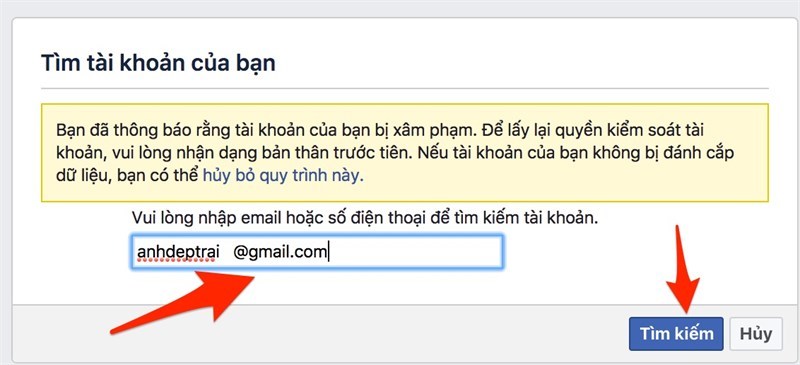
Bước 2: Sau đấy nhập địa chỉ email hoặc số điện thoại để xác minh danh tính rồi nhấn tìm kiếm.

 nhập địa chỉ email hoặc số điện thoại để xác minh danh tính

Điền email đã đăng kí Facebook

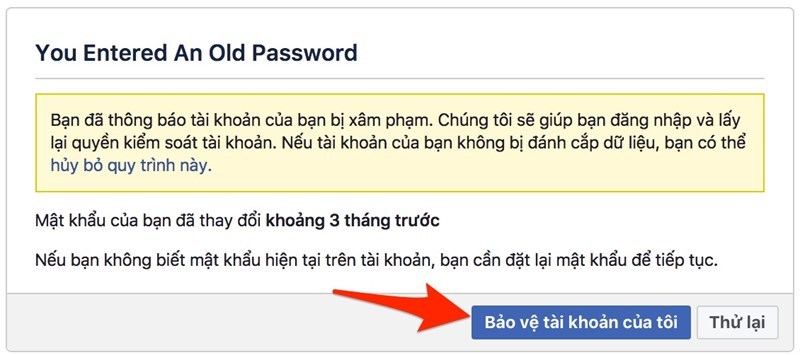
Bước 3: Facebook sẽ bắt buộc bạn nhập mật khẩu cũ hoặc mật khẩu hiện tại rồi nhấn tiếp tục.

Nhập mật khẩu cũ hoặc hiện tại

Nhập mật khẩu cũ hoặc hiện tại

Bước 4: Chọn bảo vệ tài khoản của tôi.

Chọn Bảo vệ tài khoản của tôi để lấy lại tài khoản bị hack

Chọn bảo vệ tài khoản

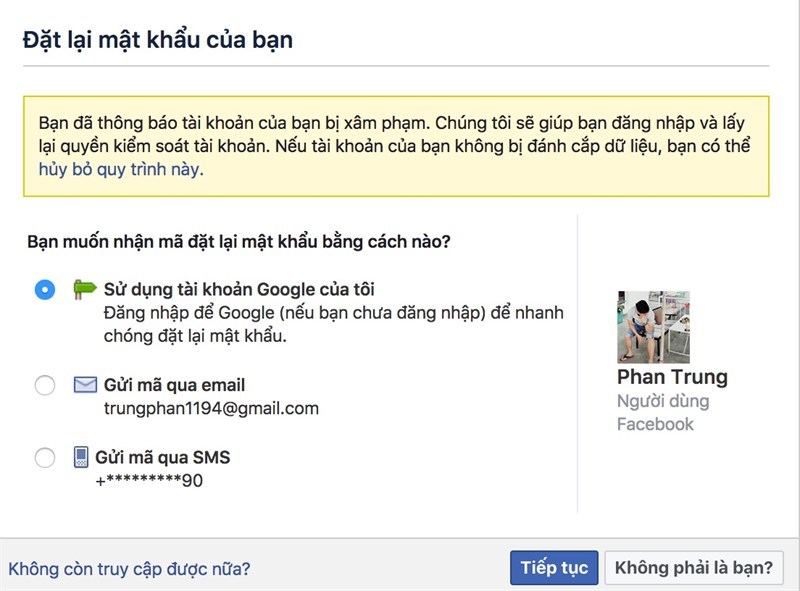
Bước 5: Sau ấy Facebook hiện bảng chọn lọc bắt buộc các bạn chọn phương thức lấy lại mật khẩu  thể bằng tài khoản Google, Email hoặc cả số điện thoại.

Chọn phương thức khôi phục Facebook

Chọn phương thức khôi phục Facebook

Bước 6: Facebook sẽ gửi cho bạn một mật mã qua phương tiện bạn chọn, nhập dãy số này vào ô rồi nhấn tiếp tục.

Nhập mã xác nhận gửi về điện thoại hoặc email

Nhập mã xác nhận

Bước 7: Thiết lập mật khẩu mới  ít nhất 6 ký tự > tiếp tục.

Đặt lại mật khẩu Facebook mới

Lưu ý: Tại đây bạn không nên đặt lại mật khẩu giống mật khẩu cũ.

Cách Lấy lại tài khoản facebook vi phạm tiêu chuẩn cộng đồng

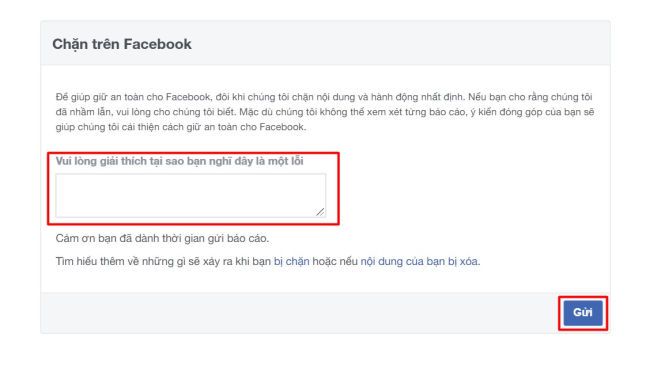
Mới đây nhiều tài khoản Facebook bất ngờ bị vô hiệu hóa mang lý do vi phạm tiêu chuẩn cộng đồng. Giả dụ account của bạn không thật sự vi phạm có thể đây là sự lầm lẫn từ đội ngũ Facebook. Cách thức để khôi phục tài khoản Facebook nhanh chóng đó là truy hỏi cập: https://www.facebook.com/help/contact/571927962827151

Sau đấy bạn điền nội dung cần khiếu nại rồi nhấn nút Gửi.

Lấy lại tài khoản facebook vi phạm tiêu chuẩn cộng đồng

Khiếu nại với Facebook khi bạn bị vô hiệu hóa tài khoản nhưng không vi phạm tiêu chuẩn cộng đồng

Khôi phục tài khoản facebook lúc quên mật khẩu

Nếu bạn quên hay vô tình làm mất mật khẩu Facebook thì đừng quá lo âu, chúng tôi có rất nhiều cách lấy lại mật khẩu Facebook và khôi phục lại tài khoản bằng email hoặc số điện thoại. Xem ngay hướng dẫn dưới đây:

Khôi phục khi quên mật khẩu Facebook

Lấy lại tài khoản và mật khẩu Facebook bằng email hoặc số điện thoại

Bước 1: Nhấp vào trang khôi phục mật khẩu của Facebook TẠI ĐÂY > Sau đấy nhập email hoặc số điện thoại đã đăng ký tài khoản > Chọn tìm kiếm.

Bước 2: Bước tiếp theo Facebook yêu cầu bạn chọn phương thức nhận mã xác nhận. Bạn chọn email hoặc tin nhắn SMS rồi chọn tiếp tục.

Bước 3: Nhập mã xác nhận > Chọn Tiếp.

Bước 4: Sau ấy bạn  thể nhập mật khẩu mới > Nhấn Tiếp để hoàn thành.

Cách lấy lại Facebook bị vô hiệu hóa vì chưa đủ tuổi

Nếu như bạn chẳng may gặp phải trạng thái Facebook bị vô hiệu hóa vì bị Con số là không đủ điều kiện tiêu dùng do dưới 13 tuổi thì bạn có thể truy tìm cập vào link TẠI ĐÂY

Cách lấy lại tài khoản Facebook bị vô hiệu hóa vì chưa đủ tuổi

Khai báo thông tin xác thực để Facebook Phân tích lại account của bạn

  1. Tiếp theo bạn điền đầy đủ thông tin xác thực của mình như Họ và tên, Năm sinh.
  2. Tại mục thông tin bổ sung bạn sao chép mẫu chữ sau vào ô:
  3. “Tôi cam kết tôi đã đủ tuổi và đủ điều kiện để tiếp diễn tiêu dùng tài khoản Facebook của mình. Mong Facebook sớm xem xét và kích hoạt lại account cho tôi. Tôi xin cảm ơn.”
  4. Cuối cùng nhập địa chỉ email hoặc số điện thoại đã đăng kí tài khoản Facebook rồi nhấn Gửi. Bạn chỉ cần đợi Facebook xem xét và gửi lại thông tin cho bạn qua các địa chỉ liên lạc trên.

Cách lấy lại Facebook không cần mã xác nhận bằng CMND

Bước 1: Đầu tiên, bạn cần chuẩn bị những giấy tờ để xác mình danh tính như giấy khai sinh, giấy phép lái xe, hộ chiếu, giấy chứng nhận kết hôn, thẻ bảo hiểm tư nhân, CMND, thẻ căn cước…

Bước 2: Sau đấytruy tìm cập vào ĐÂY để gửi khiếu nại Facebook của bạn đã bị vô hiệu hóa.

Bước 3: Lúc cửa sổ thông tin hiện ra, bạn hãy điền hết những thông tin như số điện thoại, email dùng để đăng nhập, tên tài khoản rồi nhấn Choose Files để tải lên hình ảnh giấy tờ tùy thân của bạn. Kết thúc bạn nhấn nút Gửi.

Gửi thông tin cá nhân để chứng minh mình là chủ sở hữu

Gửi thông tin cá nhân để chứng minh mình là chủ sở hữu

Lưu ý: Nhớ chụp đầy đủ hai mặt nhé. Thường thì việc dùng hình chụp giấy phép lái xe hoặc CMND sẽ có cơ hội khôi phục nhanh hơn.

Trong trường hợp Facebook yêu cầu bạn phần thông tin bổ sung, hãy nhập “Hi! Someone has reported that I pretend to be them on Facebook. Please check and recover my account. Thanks, Facebook Team!” lúc account bị report vì mạo xưng người khác, hoặc “I think my Facebook account is locked a mistake. Please help me to reconsider. Thank Facebook Team!” nếu như ko biết tại sao mình lại bị khóa tài khoản. Sau đấy hãy gửi những yêu cầu này cho Facebook.

Liên hệ Facebook để xác minh thông tin

Thông thường, Facebook sẽ phản hồi lại trong khoảng 24 giờ khi thông tin của bạn rõ ràng. nếu sau thời kì này, bạn vẫn không nhận được phản hồi, hãy truy cập link bên dưới:

https://ift.tt/3Ad0zeW hoặc nhấn vào ĐÂY

Tiếp tới điền email, tên trên CMND hoặc Căn cước công dân và gửi 3 ảnh (mặt trước CMND/CCCD, cầm CMND/CCCD selfie cùng mặt, bằng lái hoặc 1 số giấy tờ khác sở hữu tên, ảnh, tháng ngày năm sinh,…).

Liên hệ Facebook để xác minh thông tin

Liên hệ Facebook để xác minh thông tin

Hãy chụp và gửi cho Facebook càng phổ quát hồ sơ chứng minh nhân thân càng tốt để công đoạn xét phê chuẩn diễn ra nhanh và nâng cao khả năng lấy lại được tài khoản hơn. Nhớ chụp mặt bạn thật rõ ràng và không bị tối nhé.

Mất một khoảng thời gian từ vài phút đến vài tiếng để Facebook phản hồi qua email cho bạn. Nội dung phản hồi sẽ là: “Chúng tôi đã nhận được giấy tờ vui lòng đợi xem xét…”.  1 liên kết nằm sau dòng chữ liên hệ họp thư hỗ trợ, bạn hãy copy và dán kết liên này vào trong một tab ẩn danh mới. Nếu thông tin được gửi xác thực hoàn toàn thì Facebook sẽ sớm mở khóa tài khaorn facebook cho bạn.

Cách lấy lại mật khẩu Facebook khi mất số điện thoại và email

Với tình huống này, bạn  thể khôi phục tài khoản bằng bí quyết sử dụng danh sách bạn bè đáng tin cậy. Theo đấy, Facebook sẽ đề nghị bạn phân phối địa chỉ email hoặc số điện thoại để họ  thể liên hệ nếu như cần. Hãy chọn đúng tên của những người bạn tin tưởng trước đấy.

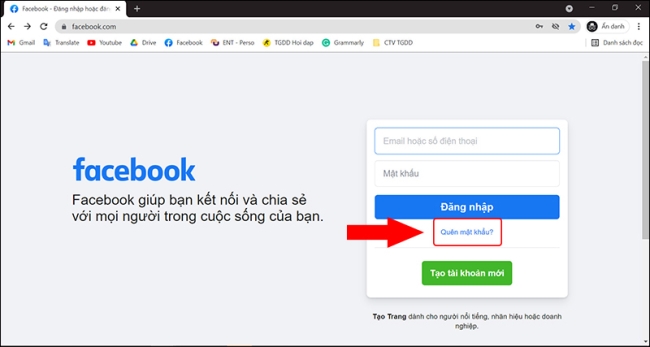
Bước 1: Trên trình ưng chuẩn web máy tính, tróc nã cập vào trang chủ của Facebook TẠI ĐÂY. Sau ấy chọn Quên mật khẩu.

Đăng nhập vào Facebook và chọn Quên mật khẩu

Bước 2: Nhập địa chỉ email hoặc số điện thoại dùng Facebook. Hoặc dán link của trang cá nhân của bạn vào ô rồi chọn tìm kiếm.

Tìm kiếm tài khoản Facebook bằng email

Bước 3: Giao diện máy tính xuất hiện mục Đặt lại mật khẩu của bạn > Chọn không còn truy cập được nữa.

Chọn “Không còn truy cập được nữa” để chuyển sang xác minh bằng hình ảnh bạn bè

Bước 4: Điền email/số điện thoại mới vào hai ô > tiếp tục

Bước 5: Tiếp tục chọn Công khai các liên hệ tin cậy của tôi. Sau ấy nhập tên của Facebook được chọn là liên hệ tin cậy để xem gần như danh sách user > Nhấn xác nhận.

Bước 6: Gửi bạn bè và nhờ họ truy cập vào link: www.facebook.com/recover lamdftheo chỉ dẫn và gửi lại bạn mã xácnhận.( Mã xác nhận hợp lẹ là số  4 chữ số).

Bước 7: Nhập 3 mã vào ô Nhập mã > Chọn tiếp tục.

Nhập mã xác nhận được do bạn bè cung cấp

Kết thúc bước này, để khôi phục lại mật khẩu bằng phương pháp truy cập vào email đã khai báo ở bước 3. Sau 24 giờ, tài khoản của bạn sẽ được mở trở lại.

Bài viết Cách lấy lại tài khoản Facebook bị Hack – 100% Thành Công! đã xuất hiện đầu tiên vào ngày blogkienthuc247.


source https://blogkienthuc247.com/cach-lay-lai-tai-khoan-facebook-bi-hack/

Thứ Ba, 7 tháng 9, 2021

MiniTool Partition Wizard Technician 12.5.0 Full Repack Vĩnh Viễn

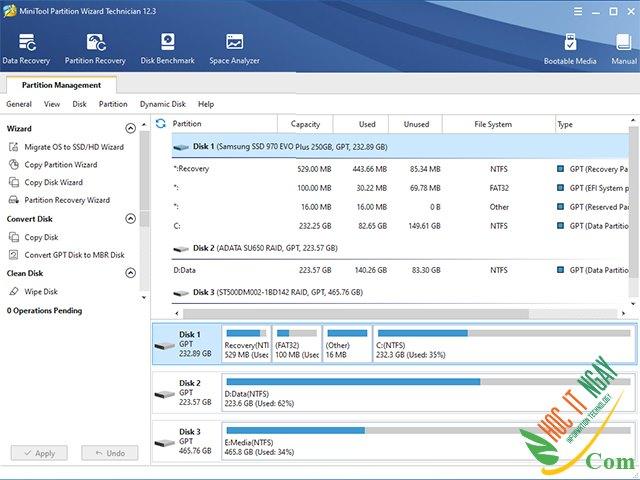
MiniTool Partition Wizard Pro/Enterprise/Technician 12.5.0 full là một phần mềm quản lý mạnh mẽ để làm việc với các phân vùng ổ đĩa cứng. Nó có thể được sử dụng để thay đổi kích thước phân vùng, tạo phân vùng mới trên ổ cứng, xóa và định dạng các phân vùng hiện có.

Partition Wizard có giao diện thân thiện, dễ hiểu đối với hầu hết người dùng ít nhiều được đào tạo, MiniTool Partition Wizard Technician Edition hỗ trợ hệ thống tệp FAT, NTFS, EXT và Linux Swap và tất cả các loại ổ cứng mà Windows nhận dạng được, bao gồm cả mảng RAID . Chương trình cũng tương thích với các bảng phân vùng của tiêu chuẩn MBR và GPT.

Partition Wizard là gì?

MiniTool Partition Wizard là một công cụ quản lý ổ đĩa có cả phiên bản miễn phí và trả phí mà người dùng có kinh nghiệm có thể sử dụng như một bộ công cụ phân vùng. Nói tóm lại, Partition Wizard có thể định dạng, xóa, sao chép, mở rộng, thay đổi kích thước và mở rộng phân vùng trong Windows.

Download MiniTool Partition Wizard – Phần mềm quản lý ổ cứng

MiniTool Partition Wizard là phần mềm quản lý phân vùng miễn phí cho Windows có thể thực hiện rất nhiều tác vụ khác nhau trên ổ cứng và phân vùng. Nó có thể sao chép, định dạng, xóa, xóa, mở rộng và thay đổi kích thước phân vùng.

mntp6

Điều này đúng với hầu hết các công cụ phân vùng ổ đĩa miễn phí mà chúng tôi đã xem xét, mọi thay đổi bạn thực hiện đối với các phân vùng và ổ đĩa bằng MiniTool Partition Wizard trước tiên sẽ được phản ánh ảo, sau đó được gửi đến phần “Hoạt động đang chờ xử lý” của chương trình.

Đây là một tính năng tuyệt vời vì bạn có thể xem các thay đổi phân vùng bạn thực hiện sẽ diễn ra như thế nào sau khi chọn Áp dụng , tất cả mà không cần phải thực sự đợi từng bước hoàn thành.

Chúng tôi cũng thích rằng bạn có thể làm cho phân vùng hệ thống lớn hơn mà không cần phải khởi động lại máy tính. Hầu hết các công cụ phân vùng ổ đĩa miễn phí đều hỗ trợ điều này, nhưng không phải tất cả chúng. Điều này có nghĩa là nếu bạn có không gian chưa được phân bổ không được sử dụng, bạn có thể nhanh chóng áp dụng nó vào phân vùng hệ thống để phóng to nó trong vài giây.

Vấn đề chính với chương trình của MiniTool là một số tính năng dường như chỉ là tùy chọn khả dụng cho đến khi bạn chọn chúng, sau đó bạn được thông báo rằng bạn cần phải nâng cấp lên phiên bản trả phí để sử dụng nó.

Các tính năng MiniTool Partition Wizard Technician

  • Hỗ trợ hệ điều hành Windows Server
  • Thay đổi kích thước cụm
  • Mở rộng phân vùng hệ thống (ổ C)
  • Chuyển đổi đĩa động sang cơ bản
  • Di chuyển hệ điều hành từ MBR sang GPT Disk
  • Sao chép Đĩa hệ điều hành từ MBR sang Đĩa GPT
  • Chuyển đổi Đĩa hệ điều hành sang Đĩa MBR / GPT
  • Xóa đĩa cứng
  • Phục hồi phân vùng
  • Phục hồi dữ liệu
  • Trình tạo phương tiện có thể khởi động

Yêu cầu cấu hình máy tính

Trước khi bạn tải xuống MiniTool Partition Wizard, hãy đảm bảo rằng hệ thống của bạn đáp ứng các yêu cầu sau:

  • Hệ điều hành : Windows 10, 8.1, 8, 7, Vista, XP (cả 32-bit và 64-bit)
  • Hệ điều hành : Windows Server 2019, 2016, 2012, 2008, 2003 (chỉ dành cho các phiên bản Máy chủ, Doanh nghiệp và Kỹ thuật viên)
  • Bộ xử lý : ít nhất 1Ghz
  • Bộ nhớ : RAM 512MB trở lên
  • Card đồ họa : tối thiểu 128MB

Download MiniTool Partition Wizard Full

MiniTool Partition Wizard là một trình quản lý phân vùng tuyệt vời mà bạn có thể tải xuống và sử dụng cho gia đình và doanh nghiệp. Được bao bọc trong một giao diện thân thiện với người dùng, ứng dụng này đi kèm với các trình hướng dẫn để giúp bạn xử lý tất cả các tác vụ liên quan đến phân vùng của mình chỉ trong vài bước.

Cách cài MiniTool Partition Wizard Full

Ngay sau khi tải về MiniTool Partition Wizard repack các bạn hãy giải nén bằng WinRAR nhé.

Nếu giải nén bị lỗi hãy tải WinRAR phiên bản mới nhất.

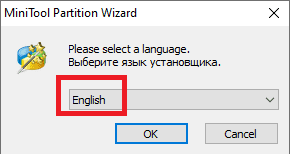
Giải nén xong các bạn click file cài đặt, nó hiện ra ngôn ngữ hãy chọn English và bấm OK.

mntp2

Bỏ tích Advertising và bấm Next.

mntp3

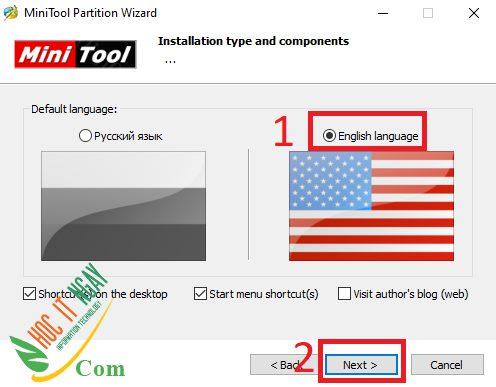
Tích chọn English language sau đó bấm Next.

mntp4

Các bạn để đường dẫn cài đặt là mặc định rồi bấm Install để cài đặt nhé.

mntp5

Đợi nó cài đặt xong các bạn mở lên là nó tự động nhận full nhé. không cần cờ rách gì cả.

Bài viết MiniTool Partition Wizard Technician 12.5.0 Full Repack Vĩnh Viễn đã xuất hiện đầu tiên vào ngày kienthuc247.


source https://blogkienthuc247.com/minitool-partition-wizard/

Download AutoCAD 2007 Full Crack 32bit/64bit Google Drive (Test 100%)

Autocad 2007  là  một  trong  các phiên bản auto cad 2007 được nhiều  người  tải  và  sử dụng   nhiều  nhất trong tất cả các phiên bản của...